كنت أحكي مع صاحبي أبو رامي عن رحلة بدنا نعملها لإسطنبول.
مجرد حكي. بالصوت. ما بحثت عن شي.
بعد ساعة فتحت إنستغرام. أول إعلان شفته: عروض طيران لإسطنبول.
وقفت.
قلت لنفسي: مصادفة؟
بعدين تذكرت إني قبلها بأسبوع حكيت عن كاميرا جديدة. وظهرلي إعلان كاميرات.
وقبلها حكيت عن رياضة. وظهرت إعلانات ملابس رياضية.
مصادفات كثيرة.
يومها قررت أفتح إعدادات هاتفي وأشوف شو مسموح للتطبيقات تعمله. وما توقعت كيف كل شي كان مفتوح.
شو الموضوع أصلاً؟
هاتفك فيه معلومات أكثر مما تتخيل.
موقعك. أصواتك. صورك. جهات اتصالك. عاداتك اليومية.
كل هاد التطبيقات تقدر توصله لو أنت سمحت لها. وأحياناً بتسمح لها بدون ما تعرف. لأنك ضغطت “موافق” بسرعة لما طلعت رسالة التثبيت.
الخبر الحلو؟ في إعدادات بسيطة بتوقف هاد كله. وما تاخد وقت طويل.
الإعداد الأول: صلاحية الميكروفون
هاد اللي خلاني أفكر بالموضوع أصلاً.
كثير تطبيقات عندها صلاحية الميكروفون. وما كلها تحتاجها.
واتساب؟ محتاج. منطقي.
تطبيق للطقس؟ ليش يحتاج الميكروفون؟
كيف تتحقق على الأندرويد: الإعدادات ← Privacy ← Permission Manager ← Microphone. بتشوف كل التطبيقات اللي عندها صلاحية الميكروفون. راجعها وحدة وحدة. اللي ما تحتاجه، اسحب الصلاحية منه.
كيف تتحقق على الآيفون: الإعدادات ← Privacy & Security ← Microphone. نفس الشي. شوف القائمة وقرر مين يستاهل يبقى ومين لأ.
نصيحة إضافية: على الأندرويد الحديث، بتقدر تختار “Allow only while using the app” بدل “Allow all the time”. يعني التطبيق بيوصل للميكروفون بس لما أنت شاغله. مش بالخلفية.
الإعداد الثاني: صلاحية الموقع
هاد من أخطر الصلاحيات.
موقعك بيحكي كثير عنك. وين بتروح. متى بتطلع من البيت. وين بتنام. وين بتشتغل.
طبعاً في تطبيقات تحتاج موقعك. خرائط Google، تطبيقات التوصيل، التطبيقات الجوية. هاد منطقي.
بس تطبيق ألعاب يطلب موقعك؟ تطبيق تعديل صور؟ ليش؟
كيف تتحقق: نفس الخطوات. الإعدادات ← Privacy ← Location.
الخيارات اللي لازم تعرفها: “Always” – يعني التطبيق شايف موقعك طول الوقت حتى لو ما فاتحه. هاد خطير لمعظم التطبيقات. “While using” – بيشوف موقعك بس لما التطبيق مفتوح. أحسن بكثير. “Never” – ما يوصل لموقعك أبداً.
غيّر معظم التطبيقات لـ “While using” أو “Never”. خلّي “Always” بس لتطبيقات واضح إنها تحتاجه مثل تطبيقات الملاحة.
الإعداد الثالث: صلاحية الكاميرا
كثير تطبيقات بتطلب صلاحية الكاميرا.
في منها واضح: واتساب، إنستغرام، تطبيق التصوير.
وفي منها مش واضح.
القاعدة البسيطة: لو التطبيق مش محتاج الكاميرا لوظيفته الأساسية، ما يكون عنده الصلاحية.
تطبيق قراءة؟ لأ. تطبيق الأخبار؟ لأ. تطبيق مصباح؟ بالتأكيد لأ.
إعداد إضافي مهم على الآيفون: الآيفون بيحطلك نقطة خضراء أو برتقالية فوق الشاشة لما تطبيق يستخدم الكاميرا أو الميكروفون. لو شفتها وما أنت شاغل تطبيق يحتاجها، هاد مؤشر تحقق منه.
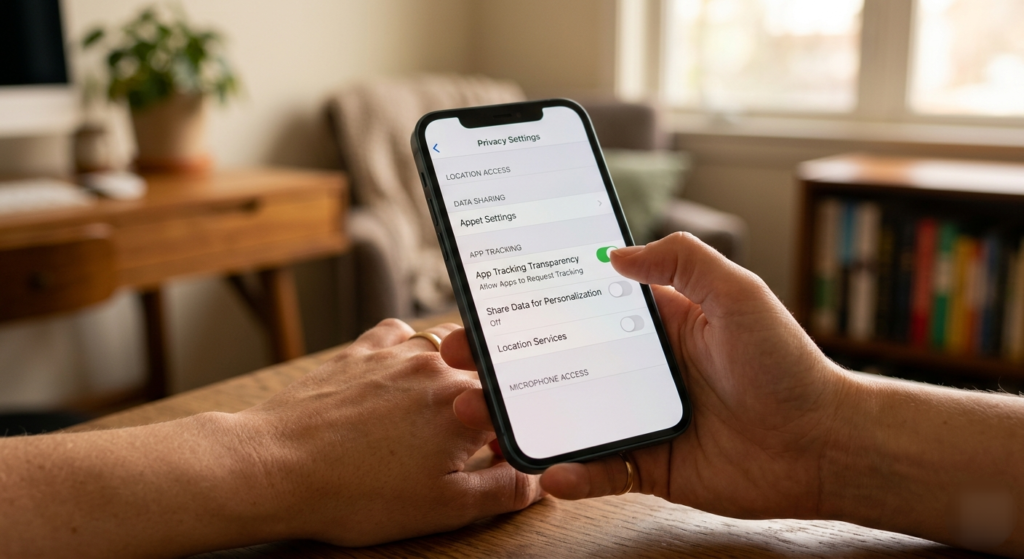
الإعداد الرابع: تتبع الإعلانات
هاد الإعداد كثير ناس ما يعرفوا فيه. وهو من أهم الإعدادات.
التطبيقات والمواقع بتتبع سلوكك لتعطيك إعلانات مخصصة. هاد اللي بيخلي الإعلان يطلعلك بعد ما تحكي عن شي.
على الآيفون: الإعدادات ← Privacy & Security ← Tracking. وفّر خيار “Allow Apps to Request to Track”. شيله. يعني كل تطبيق يطلب يتبعك، الجواب رح يكون لأ تلقائياً. وفي كمان: الإعدادات ← Privacy & Security ← Apple Advertising ← شيل “Personalized Ads”.
على الأندرويد: الإعدادات ← Privacy ← Ads. بتلاقي خيار “Delete advertising ID” أو “Opt out of Ads Personalization”. فعّله.
هاد مش رح يوقف الإعلانات كلياً. بس رح يوقف الإعلانات المبنية على تتبع سلوكك الشخصي.
الإعداد الخامس: قفل الشاشة وإخفاء الإشعارات
هاد أبسط إعداد بس كثير ناس ما ينتبهوا على تفاصيله.
المشكلة مش بس إن هاتفك مقفول. المشكلة إن الإشعارات بتطلع على الشاشة المقفولة وأي حدا يشوفها.
رسالة من البنك. رسالة خاصة. رمز تحقق. كلها ممكن تطلع وهاتفك على الطاولة وأنت مش موجود.
كيف تحل هاد على الأندرويد: الإعدادات ← Notifications ← Lock Screen Notifications. اختار “Hide sensitive content” أو “Don’t show notifications at all”.
على الآيفون: الإعدادات ← Notifications ← Show Previews. اختار “When Unlocked” بدل “Always”. يعني تفاصيل الإشعار ما تطلع إلا لما أنت افتحت الهاتف.
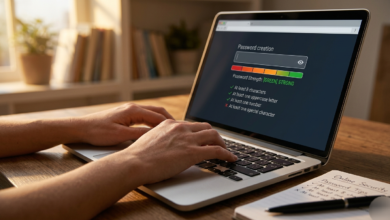
وإعداد إضافي: تأكد إن قفل شاشتك قوي. مش ٠٠٠٠ أو ١٢٣٤. أرقام عشوائية أو بصمة إصبع أو وجه.
الإعداد السادس: النسخ الاحتياطي وما بيتزامن
هاد إعداد ما كثير ناس بيفكروا فيه.
لما بتفعّل النسخ الاحتياطي التلقائي، صورك ومحادثاتك وملفاتك بتروح على سيرفرات الشركة. Google أو Apple أو غيرهم.
هاد مش غلط بحد ذاته. بس لازم تعرف شو بيتزامن وشو لأ.
على الأندرويد مع Google: الإعدادات ← Google ← Backup. شوف شو بيتزامن. ممكن تختار تشيل أشياء معينة من التزامن لو ما تبيها تطلع من هاتفك.
على الآيفون مع iCloud: الإعدادات ← اسمك فوق ← iCloud. بتشوف قائمة كل شي بيتزامن. قرر شو تبقيه وشو تشيله.
نصيحة عملية: الصور والملفات المهمة، فعّل نسختها الاحتياطية. بس التطبيقات اللي ما تبيها تشوف بياناتها على السيرفر، أوقف تزامنها.
الأخطاء اللي ممكن تقع فيها
خطأ أول: تشيل كل الصلاحيات دفعة وحدة
بعض الصلاحيات التطبيقات تحتاجها فعلاً. لو شلت كل شي، بعض التطبيقات ما رح تشتغل صح.
شيل الصلاحيات اللي ما منطقية. مش كل شي.
خطأ ثاني: تعمل هاد مرة وتنساه
لما تحمّل تطبيق جديد، بتضيف صلاحيات جديدة. راجع الصلاحيات كل شهر أو شهرين.
خطأ ثالث: تفكر إن الآيفون آمن بالكامل بدون إعدادات
كثير ناس بتقول “عندي آيفون، أنا بأمان”. هاد مش صحيح بالكامل. الآيفون أكثر أماناً بشكل عام، بس لو ما عدّلت الإعدادات، لسا في ثغرات.
خطأ رابع: تثق بكل تطبيق على المتجر الرسمي
حتى التطبيقات على Google Play وApp Store ممكن تكون فيها مشاكل. وجودها على المتجر مش ضمان كامل.
خطأ خامس: تنسى تطبيقات ما استخدمتها من زمان
تطبيقات قديمة بس لسا مثبتة، لسا عندها صلاحيات. إما حذفها أو شيل صلاحياتها.
تساؤلات شخصية ما زالت عندي
بسألني: هل التطبيقات فعلاً بتسمعنا؟
الشركات بتنفي. بس المصادفات كثيرة.
الجواب الصادق: ما عندي دليل قاطع. بس عندي سبب كافي أحمي نفسي حتى لو ما في تأكيد.
وبسألني سؤال ثاني: هل نحن مبالغين بالقلق على الخصوصية؟
جوابي: لو كنا نحكي عن خمس سنين ورا، ممكن. بس هلأ كمية المعلومات اللي الشركات تجمعها عن الناس وصلت لمستوى ما كانش متخيَّل. وهاد وحده كافي يخليني أفكر.
شو تعلمت
أول ما عدّلت هاي الإعدادات، حسيت بشي غريب.
مش أمان أكثر. بس وعي أكثر.
وعي إنه في أشياء بتصير على هاتفي كنت ما أعرف فيها.
والوعي وحده أحياناً بيغير كثير.
الخصوصية مش موضوع تقني معقد. هي قرارات بسيطة بتاخد دقائق. وبتفرق كثير.
هاتفك ملكك. قرر شو تشارك ومين تعطيه وصول.