قبل شهرين، لاحظت إن هاتفي بيسخن بشكل غريب.
مش لما بشغّل ألعاب أو فيديوهات. بيسخن وهو قاعد على الطاولة ما حدا لامسه.
وبطاريته كانت بتنزل بسرعة مو طبيعية. صبح الشحن ١٠٠٪، بعد ساعتين بدون ما افتح شي تقريباً، صار ٦٠٪.
قلت لأخوي، قالي: “ممكن تطبيق بيشتغل بالخلفية”. قلت ممكن.
بس بعدين لاحظت شي ثاني. بيانات الإنترنت عندي بدأت تخلص أسرع من المعتاد. وأنا ما غيّرت عاداتي.
يومها قررت أتحقق بجدية. وما توقعت شو رح ألاقي.
أول شي: هاد الموضوع أشيع مما تتخيل
كثير ناس بيفكروا إن الاختراق بس للمشاهير أو الشركات الكبيرة.
الحقيقة؟ الهواتف العادية بتتعرض للاختراق أكثر. لأن حمايتها أضعف. ولأن أصحابها ما بيشكّوا.
الاختراق مش دايماً من هاكر محترف. أحياناً بيجي من تطبيق حمّلته من مكان مش موثوق. أو لينك ضغطت عليه. أو واي فاي عام اتصلت فيه.
العلامات اللي لازم تنتبه لها
علامة أولى: البطارية بتنزل بسرعة غير طبيعية
البطارية بتتعب مع الوقت، هاد طبيعي.
بس لو فجأة وبدون سبب واضح بدأت تنزل بشكل مختلف عن قبل، هاد مؤشر.
البرامج الخبيثة بتشتغل بالخلفية بشكل مستمر. وهاد بياكل البطارية.
كيف تتحقق على الأندرويد: روح على الإعدادات. بعدين “Battery”. بعدين “Battery Usage”. شوف أي تطبيق بياكل نسبة عالية من البطارية وأنت ما استخدمته.
كيف تتحقق على الآيفون: الإعدادات. بعدين “Battery”. بتشوف قائمة التطبيقات واستهلاك كل وحد.
لو شفت تطبيق ما تعرفه أو ما استخدمته بياكل بطارية، هاد علامة.
علامة ثانية: الهاتف بيسخن وهو مش شغّال
الهاتف بيسخن طبيعي لما تلعب أو تشغّل فيديو أو تشحنه.
بس لو بيسخن وهو على الطاولة، شاشته مطفية، وأنت ما تعمل شي، هاد مش طبيعي.
يعني في شي بيشتغل بالخلفية ما أنت عارف فيه.
علامة ثالثة: بيانات الإنترنت بتخلص بسرعة
البرامج الخبيثة بترسل معلومات من هاتفك لسيرفرات ثانية. وهاد بياكل بياناتك.
كيف تتحقق على الأندرويد: الإعدادات. بعدين “Network” أو “Connections”. بعدين “Data Usage”. شوف أي تطبيق استهلك بيانات كثيرة.
كيف تتحقق على الآيفون: الإعدادات. بعدين “Cellular”. بتشوف استهلاك كل تطبيق.
لو تطبيق استهلك بيانات كبيرة وأنت ما استخدمته، سؤال كبير.
علامة رابعة: تطبيقات ما تعرفها على هاتفك
روح على قائمة تطبيقاتك وتفحّصها بعين ناقدة.
أحياناً التطبيقات الخبيثة بتتخفى بأسماء تشبه تطبيقات حقيقية. مثلاً “Settings Manager” أو “System Update” أو أسماء مشابهة لتطبيقات موجودة.
لو شفت تطبيق ما تعرف من وين جاء أو ما بتذكر إنك حمّلته، ابحث عنه أول قبل ما تفتحه.
علامة خامسة: الهاتف بيتصرف بشكل غريب
شاشة بتضيء لوحدها. تطبيقات بتفتح بدونك. رسائل بتنبعث ما أنت أرسلتها. أو إعدادات تغيّرت ما أنت غيّرتها.
هاي علامات واضحة إن في شي غلط.
علامة سادسة: أصحابك قالوا إنهم استقبلوا رسائل غريبة منك
لو حدا قالك “ليش بعثتلي هاد اللينك؟” وأنت ما بعثت شي، هاتفك أو حسابك ممكن يكون مخترق.
الفحص الكامل في ٥ دقائق
الدقيقة الأولى: تحقق من التطبيقات
افتح قائمة كل التطبيقات المثبتة. مش بس الأيقونات على الشاشة الرئيسية. كل التطبيقات.
على الأندرويد: الإعدادات، بعدين “Apps” أو “Applications”.
تفحّص كل اسم. لو في شي ما تعرفه، دوّنه.
الدقيقة الثانية: تحقق من الصلاحيات
في تطبيقات بتطلب صلاحيات ما تحتاجها.
مثلاً: تطبيق مصباح يطلب صلاحية الوصول لجهات الاتصال. ليش؟ ما في سبب منطقي.
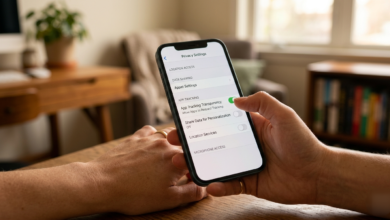
على الأندرويد: الإعدادات، بعدين “Privacy”، بعدين “Permission Manager”. شوف مين عنده صلاحية الكاميرا، المايكروفون، الموقع، وجهات الاتصال.
على الآيفون: الإعدادات، بعدين “Privacy & Security”. نفس الشي.
أي تطبيق عنده صلاحية ما تستحقها، اسحبها منه فوراً.
الدقيقة الثالثة: تحقق من استهلاك البيانات والبطارية
زي ما ذكرت فوق. روح على إعدادات البطارية والبيانات وشوف الأرقام.
الدقيقة الرابعة: تحقق من التطبيقات اللي عندها صلاحية “إدارة الجهاز”
هاي الصلاحية خطيرة. بتعطي التطبيق تحكم كامل تقريباً بهاتفك.
على الأندرويد: الإعدادات، بعدين “Security”، بعدين “Device Admin Apps”. المفروض ما يكون فيها غير تطبيقات أنت عارفها زي تطبيق الشركة لو شغّال أو تطبيق مكافحة فيروسات.
لو شفت تطبيق ما تعرفه هون، احذفه فوراً.
الدقيقة الخامسة: فحص سريع بتطبيق موثوق
حمّل تطبيق مكافحة فيروسات موثوق. Malwarebytes أو Bitdefender أو Avast. كلهم عندهم نسخة مجانية.
اعمل فحص سريع. بياخد دقيقة أو دقيقتين.
لو اكتشفت إن في مشكلة، شو تعمل؟
أول خطوة: لا تتسرع
ما تحذف كل شي دفعة. ممكن تحذف شي مهم.
ثاني خطوة: احذف التطبيق المشبوه
لو حددت التطبيق الغلط، احذفه. وبعدها غيّر كلمات السر على حساباتك المهمة من جهاز ثاني.
ثالث خطوة: لو الوضع خطير، عمل Factory Reset
لو ما قدرت تحدد المشكلة أو الأمور مش طبيعية بعد حذف التطبيق، الحل الأضمن هو إعادة ضبط المصنع.
هاد بيمسح كل شي. تأكد إنك عملت نسخة احتياطية للصور والملفات المهمة أول.
رابع خطوة: غيّر كلمات السر
بعد ما تنظف الهاتف، غيّر كلمات سر الإيميل، واتساب، البنك، وكل حساب مهم.
الأخطاء اللي ممكن تقع فيها
خطأ أول: تحمّل تطبيقات من خارج المتجر الرسمي
هاد السبب الأول للاختراق على الأندرويد. تطبيقات من مواقع خارجية ممكن تكون فيها برامج خبيثة.
دايماً حمّل من Google Play أو App Store بس.
خطأ ثاني: تضغط على كل لينك بيجيك
واتساب، رسائل، إيميل. لو اللينك من رقم ما تعرفه أو يبدو غريب، لا تضغط عليه.
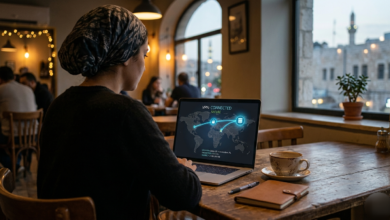
خطأ ثالث: تتصل بواي فاي عام بدون حماية
واي فاي المطاعم والمقاهي والمطارات ممكن تكون فيها مشاكل. لو لازم تستخدمها، لا تفتح حسابات مهمة زي البنك.
خطأ رابع: ما تحدّث نظام التشغيل
التحديثات مش بس ميزات جديدة. كثير منها بيسكر ثغرات أمنية. لو هاتفك بيقولك في تحديث، حدّث.
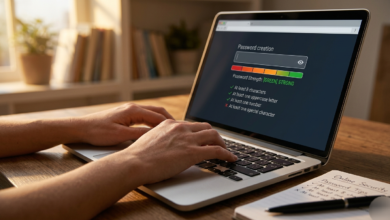
خطأ خامس: كلمة سر ضعيفة أو نفس الكلمة على كل حساب
لو حساب وحد اتخترق وعندك نفس الكلمة على كل شي، كل حساباتك بخطر.
تساؤلات شخصية
بسألني أحياناً: هل نحن محتاجين نكون بهاي الدرجة من الحذر؟
يعني حياتنا صارت معقدة. كل شي محتاج تتحقق منه.
وفي نفس الوقت بفكر: المعلومات اللي على هاتفي، صورة عيلتي، بيانات البنك، محادثاتي الخاصة، هاي أشياء ما بدي حدا يوصلها.
الجواب عندي: نعم، يستاهل.
دقائق للفحص أهون من مشاكل ممكن تاخد أشهر تحلها.
شو اكتشفت على هاتفي؟
رجعت لقصتي في البداية.
بعد الفحص، لاقيت تطبيق صغير اسمه غريب ما بتذكر إني حمّلته. كان عنده صلاحية الموقع والمايكروفون.
حذفته.
الهاتف توقف عن السخونة. البطارية رجعت طبيعية. والبيانات بطّلت تخلص بسرعة.
ما أقدر أقول بالتأكيد إنه كان برنامج خبيث. ممكن كان تطبيق حمّلته وما انتبهت. بس بعد حذفه، كل شي رجع طبيعي.
وهاد كافي يخليني أكرر الفحص كل شهر.
شو تعلمت
الخصوصية مش رفاهية. هي حق أساسي.
وحماية هاتفك مش محتاجة خبرة تقنية كبيرة. محتاجة انتباه وخمس دقائق كل فترة.
دقائق بتحمي أشهر من المشاكل.